
Инструкция по установке агента-экстрактора в обход «Защиты украденного устройства»
24 июня, 2026, Vladimir KatalovРубрика: «Новость Элкомсофт», «Полезные советы»
В последнем обновлении iOS Forensic Toolkit появился новый способ установки агента. Точнее, целых три способа, немного отличающихся в деталях. Объединяет их одно: все три способа используют установку агента через сеть с локального веб-сервера, который запускается на компьютере эксперта. Для чего такие сложности? Исключительно для того, чтобы обойти механизм установления доверенных отношений, который блокирует функция «Защита украденного устройства».
В двух словах, «Защита украденного устройства» предназначена для того, чтобы защитить данные на устройстве в случае, когда злоумышленник подсмотрел код блокировки (подробнее об этом — в предыдущей статье). Раньше кода блокировки было достаточно для того, чтобы, к примеру, изменить пароль от учётной записи Apple, отвязать устройство от iCloud, сбросить его — или пролистать пароли из связки ключей. Всё это — вполне легитимные сценарии, от которых защищает функция SDP (Stolen Device Protection, она же — «Защита украденного устройства»). Для криминалистов же неудобства доставляет другая возможность этой функции, а именно — блокирование установления доверенных отношений между устройством (iPhone) и компьютером криминалиста. С одной стороны, это логично: Apple защищает данные легитимного пользователя от злоумышленника. С другой — криминалист не может установить доверенные отношения, а значит — не может и подключить устройство к компьютеру и извлечь данные даже логическим способом. Более того; если в предыдущих версиях iOS «Защита украденного устройства» была опциональной, то начиная с iOS 26.4 она включается автоматически при обновлении.
Альтернативный способ установки агента позволяет обойти проблему.
Обновление: для macOS теперь доступно бесплатное приложение EIFT Firewall. Оно само создаёт контролируемый канал через USB и само же его фильтрует, не используя Internet Sharing, и сохраняет архив с отчётом по итогам сеанса. Приложение описано в статье по ссылке. Старый скрипт файрволла для macOS мы использовать не рекомендуем.
Как это сделать
Ниже приведена последовательность действий для установки агента в обход функции «Защита украденного устройства».
Где это работает
Метод работает на всех трёх платформах — macOS, Windows и Linux. Удобнее и надёжнее всего он выполняется на Mac: там не требуется никаких адаптеров.
Типы подключения по платформам:
| Платформа | Wi-Fi | Кабель Ethernet (адаптеры) | Кабель USB (напрямую) |
|---|---|---|---|
| macOS | ✓ | ✓ | ✓ |
| Linux | ✓ | ✓ | — |
| Windows | ✓ | ✓ | — |
Что понадобится:
- Платная учётная запись разработчика Apple.
- Способ объединить телефон и компьютер в изолированный канал связи. Доступные варианты зависят от платформы (см. таблицу выше); достаточно одного из них:
- Прямое кабельное подключение (только macOS). Кабель C–C или C–Lightning; со стороны Mac используйте USB-C, а не USB-A (впрочем, все Mac уже давно оснащаются только USB-C). Адаптеры и сопряжение не нужны — сетевое соединение поднимается само.
- Два адаптера Ethernet (все платформы). Для телефона — Lightning/USB-C→Ethernet; для компьютера — USB-C→Ethernet (со стороны компьютера используйте именно USB-C).
- Изолированная точка доступа Wi-Fi (все платформы). Выделенная точка доступа, отрезанная от интернета.
Порядок действий:
1. Получите и сохраните UDID (требуется устройство)
iPhone можно подключить к компьютеру, однако выполнить сопряжение (установить доверенную связь) без биометрической аутентификации не удастся. Поэтому переведите устройство в режим восстановления и получите UDID командой info. Сохраните полученное значение; в течение следующих двух шагов устройство не понадобится.
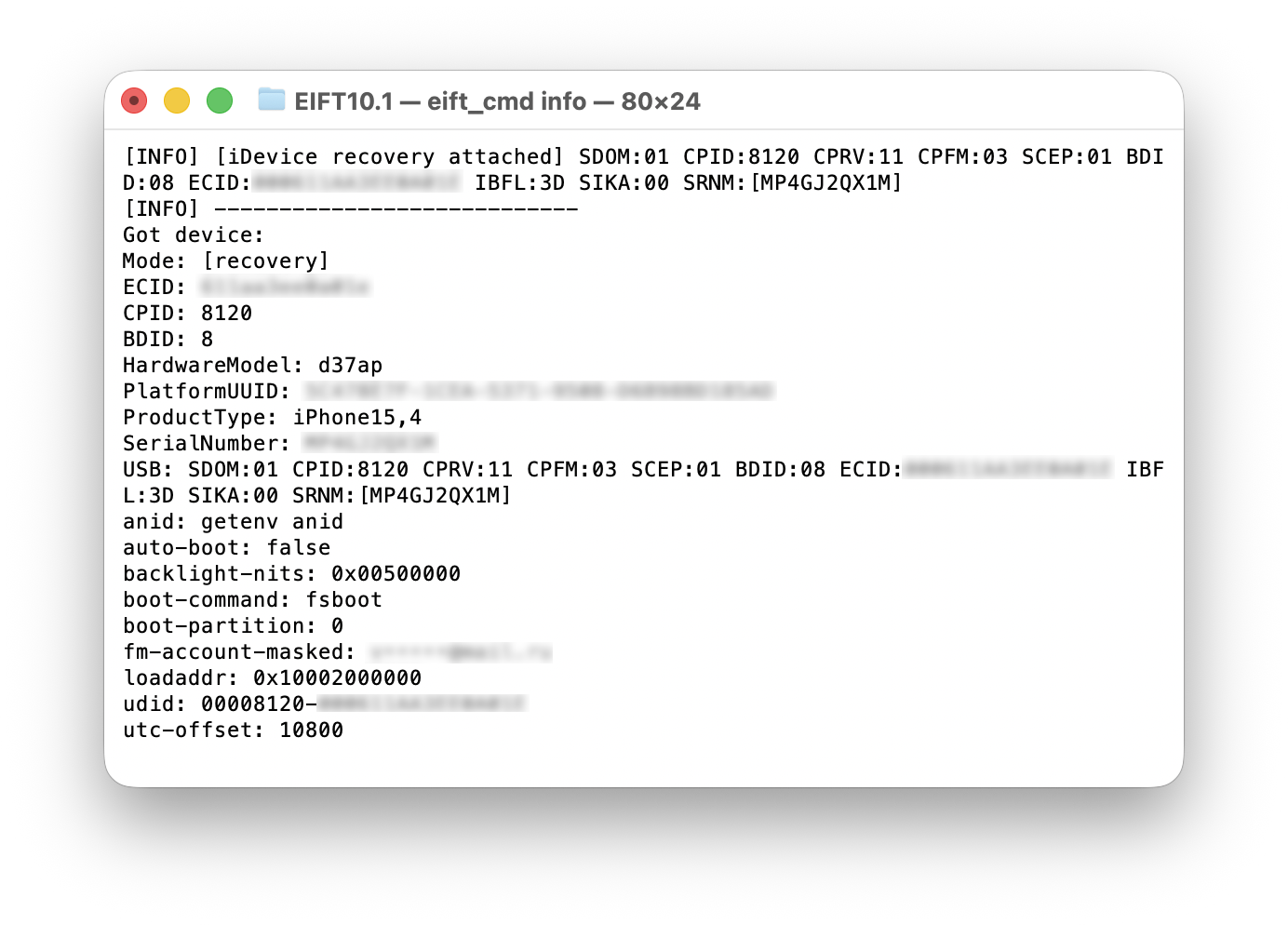
2. Создайте сертификат для «сайта» (устройство не требуется, выполняется один раз)
./eift_cmd agent makecert -o NAME
NAME — имя файла сертификата без расширения. Например:
./eift_cmd agent makecert -o rootCA
В результате в папке инструментария создаются файлы rootCA.crt и rootCA.key. Этим сертификатом подписывается локальный сервер, с которого устанавливается агент.
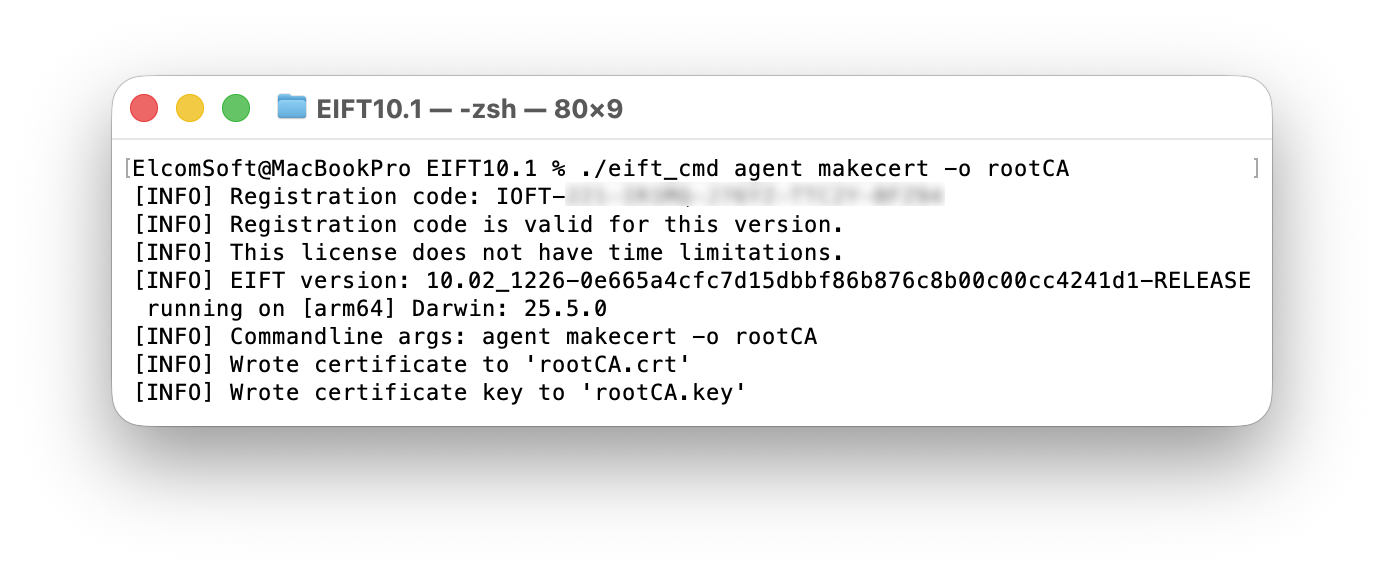
3. Подпишите агент для данного UDID и запустите его раздачу (устройство не требуется)
Выполните эту команду с правами root:
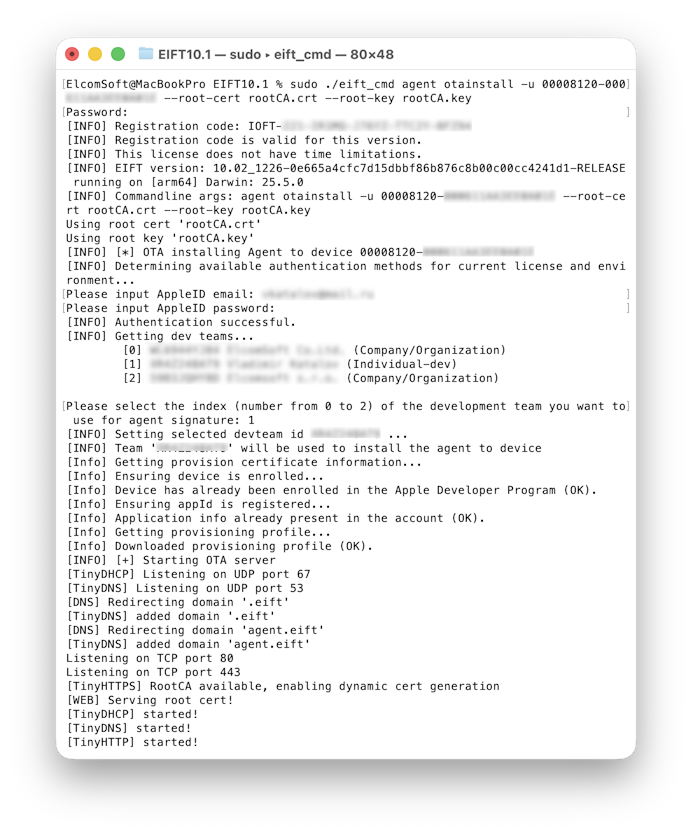
sudo ./eift_cmd agent otainstall -u UDID --root-cert CERTIFICATE --root-key KEY
Например:
sudo ./eift_cmd agent otainstall -u 00008120-000611AA3EE0A01E --root-cert rootCA.crt --root-key rootCA.key
На этом шаге выполняется стандартная аутентификация: Apple ID, пароль и двухфакторная аутентификация (2FA). Компьютер при этом должен быть подключён к интернету, иначе подписать агент не получится. Это кажется очевидным, но об этом часто забывают.
В Linux: при запуске OTA-сервера может появиться сообщение примерно такого вида:
Если вы используете systemd-resolved, откройте файл
/etc/systemd/resolved.confи задайтеDNSStubListener=no. Затем выполнитеsudo systemctl restart systemd-resolved.
Просто выполните эти действия. Иначе локальная DNS-заглушка (stub resolver) будет мешать разрешению имени agent.eift.
Важно: на этом шаге eift_cmd не возвращает управление: он продолжает поддерживать работу локального сервера, и его нельзя прерывать, пока агент не будет установлен на устройство. Шаги 4–6, выполняемые на устройстве, проводятся при работающей команде, поэтому не трогайте терминал и продолжайте работу на iPhone.
4. Подключите устройство
Выберите подключение, подходящее для вашей платформы (см. таблицу в начале). Какой бы вариант вы ни выбрали, при кабельном соединении телефон не получит через него доступ в интернет. Тем не менее для собственного спокойствия рекомендуем отключить от интернета и компьютер; это несложно и исключает неожиданности.
- Напрямую кабелем (только macOS) — кабель C–C или C–Lightning напрямую между телефоном и Mac (со стороны Mac — USB-C). Сетевое соединение устанавливается даже без сопряжения. Настраивать ничего не нужно: имя
agent.eiftопределяется автоматически, задавать DNS не требуется. - Адаптеры Ethernet (все платформы; на macOS рекомендуем прямое подключение) — соединение «витая пара» между телефоном и компьютером. Этот вариант надёжен и исключает ошибки настройки, при этом включать Wi-Fi не требуется. Имя
agent.eiftразрешается само, поэтому вручную настраивать сеть на iPhone не нужно. Ограничение: скорость ограничена портом телефона (Lightning работает по USB 2.0 с потолком около 40 МБ/с).- В Linux: адаптер компьютера не получит IP-адрес автоматически. В настройках IPv4 измените параметр IPv4 Method со значения по умолчанию Automatic (DHCP) на Link-Local Only.
- По Wi-Fi (все платформы) — в общей сети, которая должна быть изолирована от интернета. Подключите к этой точке доступа и компьютер, и телефон. Лучше всего использовать выделенную точку доступа, не подключённую больше ни к чему, чтобы трафик гарантированно не ушёл в интернет. Этот вариант обеспечивает максимальную пропускную способность (на некоторых устройствах, в том числе на более старых моделях, наблюдалось до ~200 МБ/с), но требует повышенного внимания к безопасности. Обратите внимание: DNS на телефоне необходимо вручную указать равным IP-адресу компьютера с EIFT в локальной сети (того, на котором запущен сервер), иначе телефон не сможет определить адрес
agent.eift, а корректно установить сертификат можно только с этого адреса.
5. Установите корневой сертификат на iPhone
Сначала откройте в Safari следующий адрес по http (не https): http://agent.eift
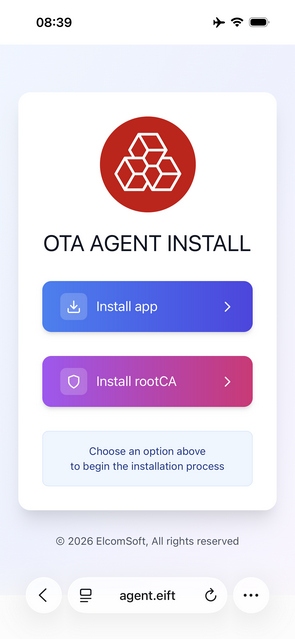
Использование именно http важно: по https Safari выдал бы предупреждение об отсутствующем сертификате, поскольку он ещё не установлен.
Сертификат поступает не как файл .crt, а в виде профиля конфигурации и попадает сразу в систему, а не в «Загрузки». Подтвердите и установите его: в приложении «Настройки» появится пункт «Профиль загружен» → установите его (либо перейдите в «Настройки» → «Основные» → «VPN и управление устройством» → выберите профиль → «Установить»).
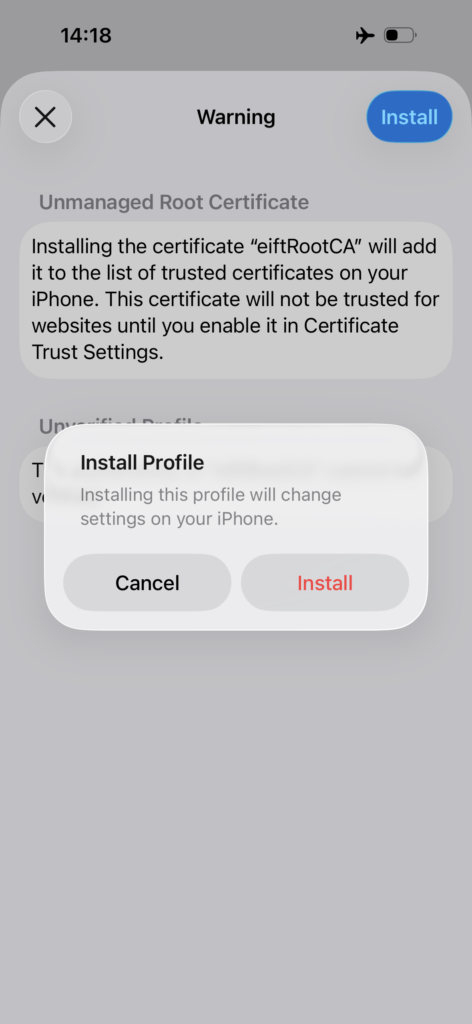
Обратите внимание: на управляемых устройствах (MDM) профиль может не установиться. На таких устройствах установка приложений любым способом может быть полностью заблокирована, и изменить эту настройку может только администратор MDM.
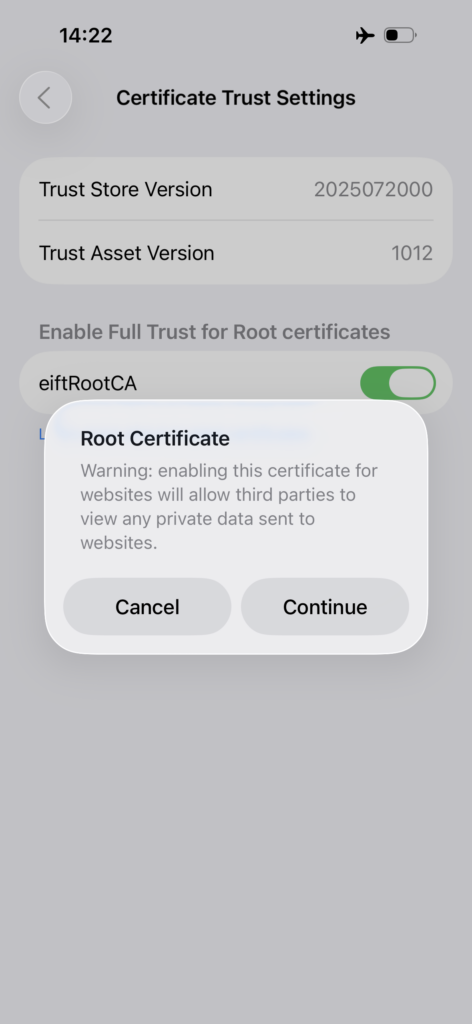
Затем включите полное доверие: «Настройки» → «Основные» → «Об этом устройстве» → «Настройки доверия сертификатов» → в разделе «Включить полное доверие для корневых сертификатов» включите переключатель напротив rootCA. Без этого Safari продолжит считать сайт недоверенным.
6. Установите и запустите агент
Откройте тот же адрес, теперь по https: https://agent.eift
Использование https здесь не случайно: оно также служит проверкой того, что корневой сертификат установлен правильно. Если Safari выдаёт предупреждение о сертификате, значит, доверие на шаге 5 настроено неверно — устраните это, прежде чем продолжать.
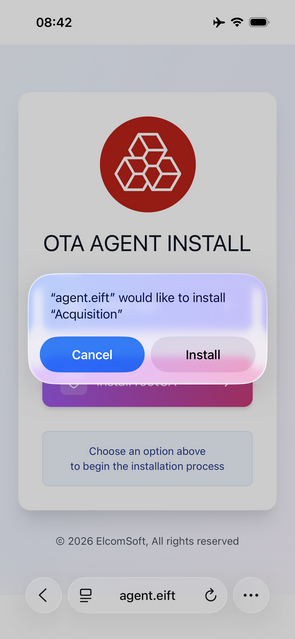
Нажмите «Install agent» → подтвердите установку → запустите агент. При первом запуске на iOS 16 и новее потребуется включить режим разработчика: «Настройки» → «Конфиденциальность и безопасность» → «Режим разработчика» → включите его → перезагрузите устройство → после перезагрузки подтвердите, введя код-пароль.
Вместо этого можно повторно открыть адрес по http (с обновлением страницы); агент всё равно установится, но https безопаснее по указанной выше причине. Если сертификат не установился, а вы открываете страницу по http, установка агента может завершиться неудачно незаметным образом: например, на экране «Домой» появляется значок-заглушка (dummy), который просто остаётся на месте, а загрузка так и не начинается.
7. Первый запуск и проверка
Если учётная запись создана после 2021 года, выполняйте первый запуск через файрволл (лучше использовать аппаратный вариант: так надёжнее), чтобы предотвратить удалённую блокировку, стирание и синхронизацию с iCloud на исследуемом устройстве. Затем в агенте нажмите Get network info: команда возвращает IP-адрес телефона (нужен для следующих шагов) и разрешения, необходимые для работы с сетью.
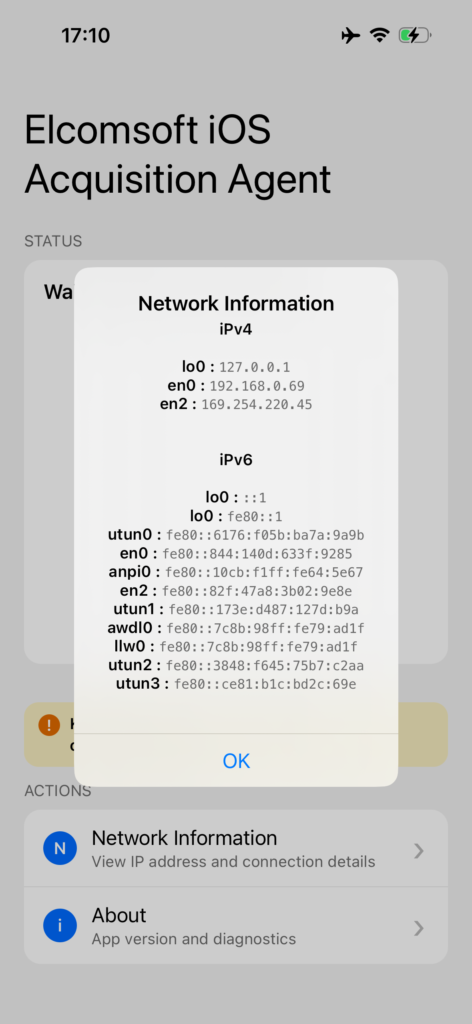
Совет: используйте аппаратный файрволл, например на базе Raspberry Pi. Программный файрволл тоже подойдёт, но мы его не рекомендуем: его сложнее настраивать и легче ошибиться, случайно открыв устройству доступ в интернет; с аппаратным устройством такого не происходит.
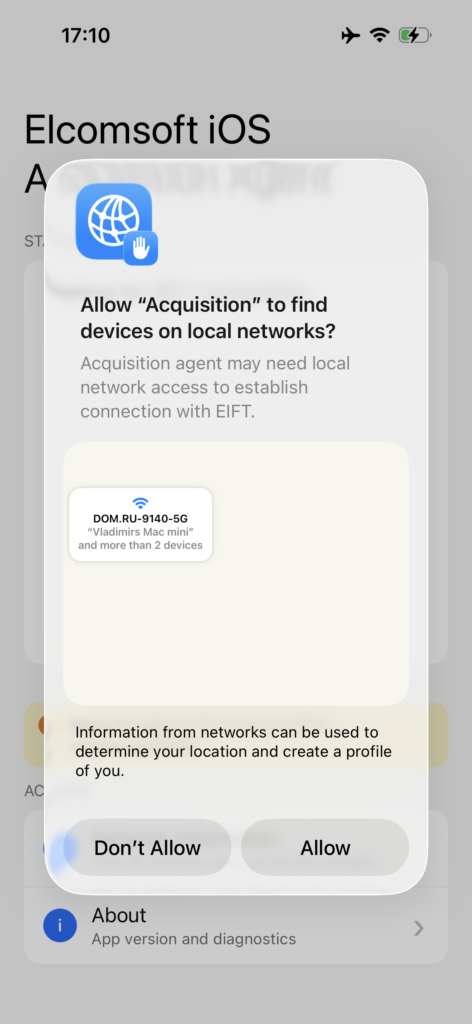
Агент может запросить разрешение дважды. Сначала он запрашивает доступ к локальной сети.
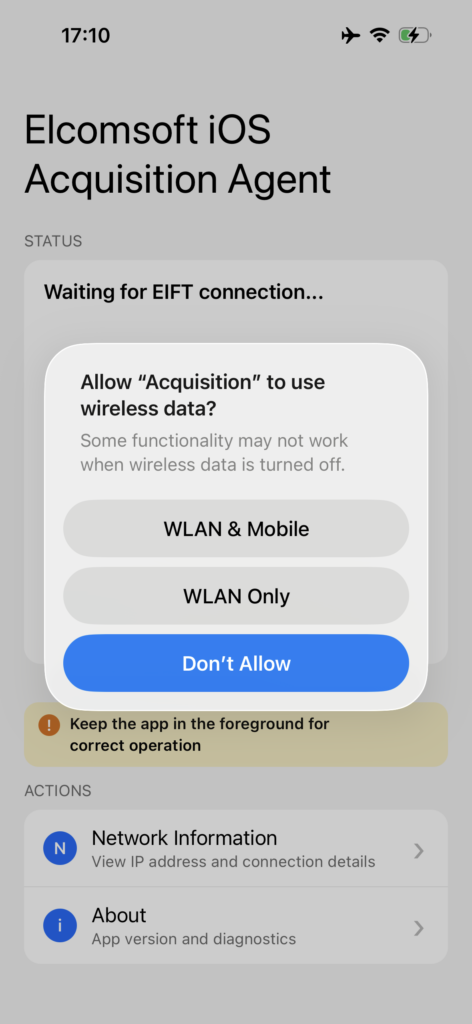
Затем на некоторых телефонах появляется второй запрос «Allow to use wireless data?» («Разрешить использовать беспроводные данные?»); выберите WLAN & Mobile (WLAN и сотовые данные). Этот второй запрос появляется только на iPhone для азиатского рынка; на других устройствах его не будет.
8. Извлечение данных
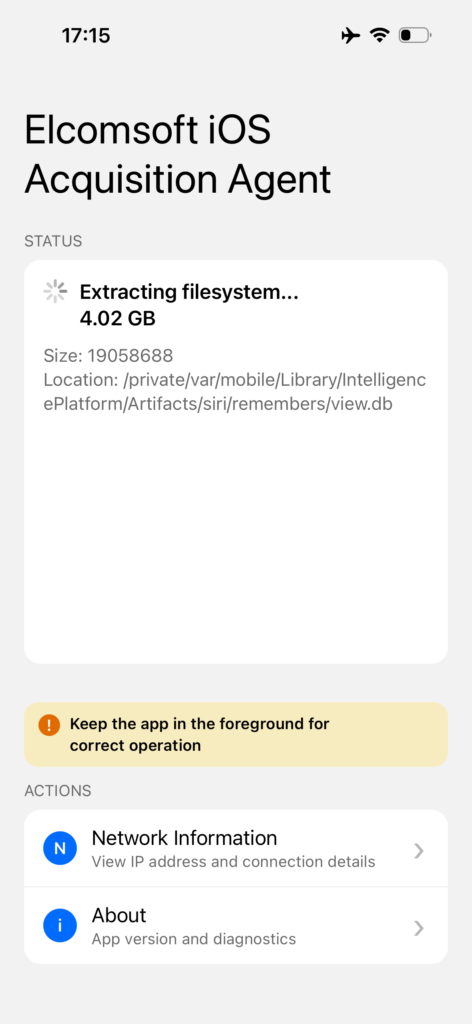
Выполняется стандартными командами keychain / tar; IP-адрес телефона передаётся в параметре -i:
./eift_cmd agent keychain -i IP-ADDRESS -o /PATH
./eift_cmd agent tar -i IP-ADDRESS -o /PATH
Например:
./eift_cmd agent tar -i 192.168.1.22 -o /Users/ElcomSoft/Desktop/EXTRACTION

- iOS Forensic Toolkit 8.70: поддержка всех версий Apple Watch и офлайновая установка агента-экстрактора15 May, 2025
- Elcomsoft System Recovery 8.34: высокая скорость снятия образов и масса новых возможностей 29 April, 2025
- Быстрый просмотр событий Windows в Elcomsoft System Recovery 19 December, 2024
- iOS Forensic Toolkit 8.62: работа над ошибками22 November, 2024
- Elcomsoft Distributed Password Recovery получил функцию балансировки нагрузки14 November, 2024
